Shingeki no Kyojin 0

Agung Dwi Prasetyo | 22.14.00 |


Shingeki no Kyojin Subtitle Indonesia

Sinopsis Shingeki no Kyojin: Beberapa ratus tahun yang lalu, umat manusia hampir punah karena raksasa. Raksasa itu bertubuh besar, tidak memiliki intelektual, membenci manusia, dan yang paling buruk, mereka menganggap manusia sebagai makanan. Sisa-sisa manusia yang selamat membangun tembok yang sangat tinggi untuk melindungi mereka dari raksasa-raksasa

Lebih dari 100 tahun sejak kota itu berdiri. Remaja laki-laki Eren dan adik angkat perempuannya Mikasa menyaksikan kejadian menakutkan dimana seorang raksasa super muncul dan menghancurkan kota. Raksasa lain pun turut muncul dan membanjiri kota, mereka berdua menyaksikan pemandangan mengerikan dimana ibunya dimakan hidup-hidup. Eren kemudian bersumpah akan membunuh semua raksasa demi umat manusia.


Download Shingeki no Kyojin Subtitle Indonesia by oplovers

[Episode 01] [Episode 02] [Episode 03]

[Episode 04] [Episode 05] [Episode 06]

[Episode 07] [Episode 08] [Episode 09]

[Episode 10] [Episode 11] [Episode 12]

Perkembangan Photoshop 0

Agung Dwi Prasetyo | 21.39.00 | ,


Mungkin banyak dari kita sudah mengenal Photoshop dan sejarahnya, namun sedikit yang mengetahui bagaimana Photoshop berkembang sejak pertama kali diciptakan oleh Thomas dan Jhon Knoll pada tahun 1988.
Inilah perkembangan Photoshop sejak pertamakali dibuat hingga sekarang.

1988: Photoshop 0.63


Photoshop pertamakali dibuat untuk perusahaan Mac pada awal tahun 1998 dengan icon berupa gambar mata hitam putih. Versi ini masih dalam tahap ujicoba sehingga belum digunakan secara umum. Welcome splash photoshop 0.63 ini masih sangat sederhana dan juga hitam putih (maklum baru dibuat).


Tool-tools yang digunakanpun masih sangat sedikit antara lain marquee Tool, Lasso Tool, Hand Tools, Erase Tool, Eyedropper Tool, Smudge Tool, Sharpen Tool, Blur Tool, dan Brush Tool. Lembar kerja versi pertama ini didominasi oleh warna abu-abu dan putih dengan menu yang jauh berbeda dengan sekarang. 


1989: Photoshop 0.87


Satu tahun setelah Photoshop yang pertama dibuat, muncullah  versi barunya yaitu Photoshop 0.87. Versi ini juga masih berupa alffa version sehingga belum dapat digunakan secara umum. Walaupun masih sangat sederhana, namun ada beberapa tambahan tool pada versi ini seperti quick selection dan stamp tool. Berikut tampilan welcome splash dan toolbox yang terdapat di photoshop 0.87.

1990: Adobe Photoshop 1.0.7


Pada tahun 1990 barulah Photoshop versi 1.0 dirilis untuk digunakan secara luas setelah bergabung dengan Adobe System sehingga namanya berubah menjadi Adobe Photoshop.  Walaupun tampilan tidak jauh berbeda dengan versi sebelumnya, akan tetapi tool yang disediakan sudah cukup banyak termasuk fitur shape, gradient, dsb. Versi ini baru bisa berjalan di MAC, belum bisa digunakan untuk Windows.


1991: Adobe Photoshop 2.0


Pada tahun berikutnya, Adobe Photoshop 2.0 dirilis dan mulai digunakan codename, Codename untuk versi 2 ini yaitu Fast Eddy. Di versi ini, Photoshop sudah mulai menggunakan warna, bisa dilihat dari logo dan welcome splashnya yang sudah berwarna, bukan hitam putih lagi. Sedangkan untuk support OS, lembar kerja, dan tools masih sama dngan versi sebelumnya.

1992: Adobe Photoshop 2.5


Pada November 1992, untuk pertamakalinya Adobe Photoshop dirilis untuk untuk dua OS yaitu Mac dengan codename Merlin dan Windows dengan codename Brimstone. Perubahan pada versi 2.5 ini antara lain pada Welcome Splash dan About screen yang selalu berubah dan juga telah mendukung 6 bit channel support. Toolbar dan workspacenya juga lebih rapi dari versi sebelumnya.


1994: Adobe Photoshop 3.0.4


Photoshop versi 3 dilincurkan pada september 1994. Pada versi inilah ditambahkan fitur yang menjadi khas dan senjata pamungkas Photoshop yaitu layer dan palet warna. Berikut adalah tampilan dari versi 3.0.


1996: Adobe Photoshop 4.0


Dua tahun kemudian, pada semptember 1996 Adobe kembali meluncurkan Adobe Photoshop versi 4 dengan codename Big Electric Cat. Perubahan pada versi ini adalah pada penambahan Action (macros) dan fitur Adjustment Layers.

1998: Adobe Photoshop 5.0


 Pada tahun 1998, Adobe kembali meluncurkan Adobe Photoshop 5 degan codename Strange Carqo. Penambahan fitur seperti History Pallet, Color Management, dan Magnetic Lasso. Dari segi tampilan, versi 5 ini masih belum jauh berbeda dengan versi sebelumnya.


1999: Adobe Photoshop 5.5


Walaupun dirilis tidak lama dari versi sebelumnya, namun versi 5.5 ini mengawali kejayaan Photoshop untuk web designer karena pada versi ini ada ditambahkan fitur Save for web, ImageReady (pendukung web desain) dan Extract. Codenamenya masih sama dengan versi 5.0 yaitu Strange Carqo.


2000: Adobe Photoshop 6.0


Photoshop 6.0 dirilis pada September 2000 dengan codename Venus in Furs. Tampilannya masih sama dengan versi-versi sebelumnya. Hanya ada penambahan beberapa fitur seperti Vector Shapes, Liquify (fitur pada Filter) dan Layer styles (Blending Options).


2002: Adobe Photoshop 7.0


Adobe merilis Photoshop 7.0 pada Maret 2002 kembali dengan codename Liquid Sky. Versi ini sudah dapat berjalan di tiga OS yaitu Windows, Mac OS “Classic” dan Mac OS X. Perubahan pada versi ini diantaranya yaitu tampilan yang lebih segar, text fully vectro, Healing brush dan painting engine yang baru.


2003: Adobe Photoshop CS1


Mulai versi ini, Adobe tidak lagi menamakan Adobe Photoshop 8 melainkan dengan sebutan CS1. CS merupakan singakatan dari Creative Suite, karena pada versi ini photoshop sudah diintegrasikan dengan aplikasi creative suite lainnya yang dibuat Adobe. Codename Photoshop CS1 adalah Dark Matter yang juga dapat dioperasikan pada Mac dan Windows.
Banyak fitur baru pada versi ini diantaranya adalah Camera RAW 2.x, Slice Tool, Shadow/Highlight, Lens Blur di menu Filter, Dokumen bisa sampai 300000 pixel dan masih banyak lagi.


2005: Adobe Photoshop CS2


Pada April 2005 Adobe merilis Adobe Photoshop CS2 dengan codename Space Monkey. Rilis kali ini uga memunculkan fitur-fitur baru diantaranya Camera RAW 3.x, Smart Objects, Image Warp, Spot healing brush, Red-Eye tool, Smart Sharpen dan Vanishing Point.
Adobe Photoshop CS2 dirilis untuk sistem operasi Mac OS X dan Windows 2000 / XP.

2007: Adobe Photoshop CS3


April 2007, Adobe merilis versi baru Photoshop dengan codename Red Pill. Photoshop CS3 ini memiliki tampilan yang elegant, dan berbeda dengan versi-versi sebelumnya. Disini Adobe membuatnya lebih minimalis dan lebih memprioritaskan workspace.
Fitur yang ditambahkan adalah Quick Select tool, Black-and-white conversion adjustment, Auto Align and Auto Blend, Mobile device graphic optimization dan masih banyak lagi. Untuk Photoshop CS3 dapat diinstall di sistem operasi Universal Mac OS X, Windows XP SP2 atau lebih.


2008: Adobe Photoshop CS4


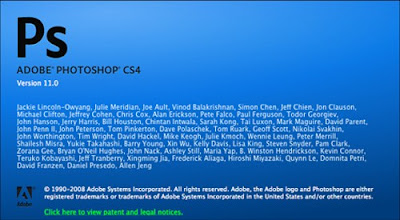
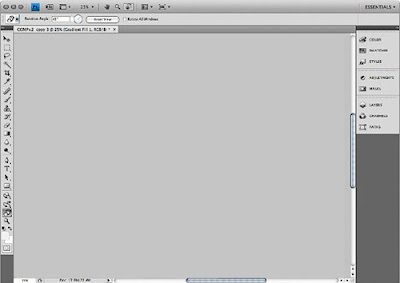
Stonehenge adalah codename selanjutnya untuk Adobe Photoshop CS4 yang dirilis pada October 2008, untuk tampilan tidak jauh berbeda dari Photoshop sebelumnya, terlihat juga welcome splash masih sama hanya warna yang sedikit berbeda.
Fitur baru yang ditambahkan adalah: support Adobe Bridge CS4, support Windows Vista x64, Masks panel, Adjustments panel dan masih banyak lagi. Tampilan juga kembali diubah oleh Adobe seperti icon, Toolbar dan juga Workspace.

Adobe Photoshop CS3 
Adobe Photoshop CS3

2010: Adobe Photoshop CS5

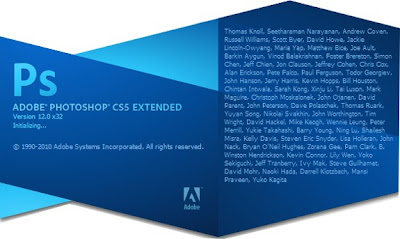
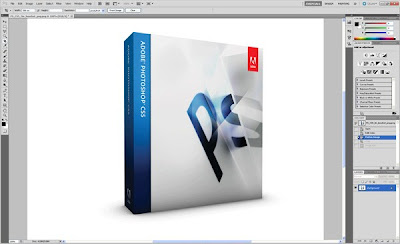
Codename untuk Photoshop CS5 adalah White Rabbit yang dirilis pada April 2010. Perubahan yang dilakukan pada CS5 ini tidak banyak, diantaranya adalah tampilan icon, Welcome Splash, Toolbar dan Workspace. Sedangkan untuk fitur adalah: Mixer Brush, Automatic Lens Correction, Camera RAW grain control, support Mac OS X 64 bit.

Adobe Photoshop CS5
Adobe Photoshop CS5

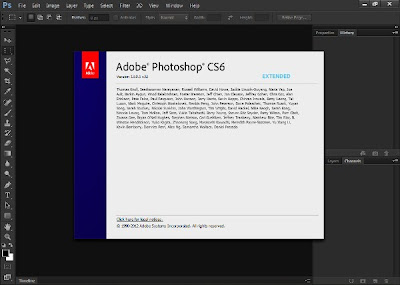
2012: Adobe Photoshop CS6


Adobe Photoshop CS6Pada bulan Mei 2012 yang lalu, Adobe Photoshop kembali merilis Photoshop CS6 dengan Codename Superstition.
Tampilan hitam dark menjadi tema default pada Photoshop CS6 ini, namun anda tetap bisa merubah warnanya seperti warna abu-abu pada versi-versi sebelumnya. Banyak sekali kelebihan Photohsop CS6 ini, diantaranya Blur Gallery, Adobe Camera RAW 7, didukung oleh Adobe Mercury Graphics Engine, New Crop Tool, Auto-Recovery.
Adobe Photoshop CS6

Itulah perkembangan Photoshop Sejak pertama kali dibuat dihingga sekarang, kita tunggu apa yang baru di Photoshop selanjutnya. Semoga bermanfaat dan sukses selalu.

Memperbaiki Hard Disk yang Bad Sector 0

Agung Dwi Prasetyo | 16.53.00 | ,

Memperbaiki Harddisk yang Bad Sector


Harddisk adalah media penyimpan yang sangat penting pada computer. Sayangnya umur pemakaian yang terbatas. Kerusakan pada harddisk dapat disebabkan beberapa hal. Misalnya :
  • Power supply yang tidak memadai dan merusak kontroller harddisk dan motor.
  • Harddisk terjatuh dan merusak mekanik didalamnya atau minimal terjadi bad sector.
  • Terlalu sering dibawa bawa tanpa pengaman membuat platter harddisk rusak karena goncangan berlebih.
  • Suhu didalam harddisk yang panas membuat kondisi harddisk dalam lingkungan tidak stabil.
  • Kondisi MTBF/umur harddisk, sudah tercapai dan akan rusak.
Hal yang masih dapat dilakukan untuk memperbaiki harddisk yang terkena bad sector adalah hanya kondisi dimana harddisk masih berputar, keadaan controller harddisk masih bekerja. Tetapi keadaan ini masih dibagi lagi, bila ingin mengunakan harddisk yang terkena bad sector. Masalah penyebab bad sector adalah salah satu kerusakan yang sering terjadi. Kondisi kerusakan oleh bad sector dibedakan oleh 3 keadaan.
  • Kondisi dimana platter harddisk aus. Pada kondisi ini harddisk memang sudah tidak dapat digunakan. Semakin lama harddisk semakin rusak dan tidak berguna lagi untuk dipakai sebagai media storage.
  • Kondisi platter yang aus tetapi belum mencapai kondisi kritis. Kondisi ini dapat dikatakan cukup stabil untuk harddisk. Kemungkinan harddisk masih dapat diperbaiki karena platter masih mungkin dilow level.
  • Kondisi platter yang aus, baik kondisi yang parah atau ringan tetapi kerusakan terdapat di cluster 0 (lokasi dimana informasi partisi harddisk disimpan). Kondisi ini tidak memungkinkan harddisk diperbaiki.
Membicarakan keadaan harddisk untuk diperbaiki hanya memungkinkan perbaikan pada kondisi ke 2, dimana permukaan harddisk masih stabil tetapi terdapat kerusakan ringan di beberapa tempat.
Tujuan
  • Upaya untuk mengunakan harddisk yang terdapat bad sector
  • Men-eliminasi lokasi kerusakan pada bad sector.
Tahapan 1
Sebelum melakukan tahapan selanjutnya sebaiknya mengunakan tahapan 1 untuk memastikan kondisi platter harddisk yang rusak. Untuk mengetahui hal ini harddisk harus dilakukan LOW LEVEL FORMAT (LLF). LLF dapat dilakukan dari BIOS atau Software. Untuk BIOS, beberapa PC lama seperti generasi 486 atau Pentium (586) memiliki option LLF. Atau dapat mengunakan software LLF. Untuk mendapatkan software LLF dapat diambil di Site pembuat harddisk. Atau mencari utiliti file seperti hddutil.exe (dari Maxtor - MaxLLF.exe) dan wipe.exe versi 1.0c 05/02/96.
Fungsi dari software LLF adalah menghapus seluruh informasi baik partisi, data didalam harddisk serta informasi bad sector. Software ini juga berguna untuk memperbaiki kesalahan pembuatan partisi pada FAT 32 dari Windows Fdisk.
Setelah menjalankan program LLF, maka harddisk akan benar-benar bersih seperti kondisi pertama kali digunakan.
Peringatan : Pemakaian LLF software akan menghapus seluruh data didalam harddisk
Tahapan 2
Proses selanjutnya adalah dengan metode try dan error. Tahapan untuk sesi ini adalah :
a. Membuat partisi harddisk : Dengan program FDISK dengan 1 partisi saja, baik primary atau extended partisi. Untuk primary dapat dilakukan dengan single harddisk , tetapi bila menghendaki harddisk sebagai extended, diperlukan sebuah harddisk sebagai proses boot dan telah memiliki primary partisi (partisi untuk melakukan booting).
b. Format harddisk : Dengan FORMAT C: /C. Penambahan perintah /C untuk menjalankan pilihan pemeriksaan bila terjadi bad sector. Selama proses format periksa pada persentasi berapa kerusakan harddisk. Hal ini terlihat pada gambar dibawah ini.
Ketika program FORMAT menampilkan Trying to recover allocation unit xxxxxx, artinya program sedang memeriksa kondisi dimana harddisk tersebut terjadi bad sector. Asumsi pada pengujian dibawah ini adalah dengan Harddisk Seagate 1.2 GB dengan 2 lokasi kerusakan kecil dan perkiraan angka persentasi ditunjukan oleh program FORMAT :
Kondisi Display pada program Format persentasi yang dapat digunakan
Baik 0-20% 20%
Bad sector 21% Dibuang
Baik 22-89% 67%
Bad sector 91% Dibuang
Baik 91-100% 9%
c. Buat partisi kembali : Dengan FDISK, buang seluruh partisi didalam harddisk sebelumnya, dan buat kembali partisi sesuai catatan kerusakan yang terjadi. Asumsi pada gambar bawah adalah pembuatan partisi dengan Primary dan Extended partisi. Pada Primary partisi tidak terlihat dan hanya ditunjukan partisi extended. Pembagian pada gambar dibawah ini adalah pada drive D dan F (22MB dan 12 MB) dibuang karena terdapat bad sector. Sedangkan pada E dan G ( 758MB dan 81MB) adalah sebagai drive yang masih dalam kondisi baik dan dapat digunakan.
Bila anda cukup ngotot untuk memperbaiki bad sector anda, dapat juga dilakukan dengan try-error dengan mengulangi pencarian lokasi bad sector pada harddisk secara tahapan yang lebih kecil, misalnya membuat banyak partisi untuk memperkecil kemungkinan terbuangnya space pada partisi yang akan dibuang. Semakin ngotot untuk mencari kerusakan pada tempat dimana terjadi bad sector semakin baik, hanya cara ini akan memerlukan waktu lebih lama walaupun hasilnya memang cukup memuaskan dengan memperkecil lokasi dimana kerusakan harddisk terjadi.
d. Untuk memastikan apa bad sector sudah terletak pada partisi harddisk yang akan dibuang, lakukan format pada seluruh letter drive dengan perintah FORMAT /C. Bila bad sector memang terdapat pada partisi yang dibuang (asumsi pada pengujian bad sector terletak pada letter drive D dan F), maka partisi tersebut dapat langsung dibuang. Tetapi bila terjadi kesalahan, misalnya kerusakan bad sector tidak didalam partisi yang akan dibuang melainkan terdapat pada partisi yang akan digunakan, anda harus mengulangi kembali proses dari awal dengan membuang partisi dimana terdapat kesalahan dalam membagi partisi yang terkena bad sector. Hal yang perlu diingat : Pembuatan partisi dilakukan dari awal ke akhir, misalnya C, D, E dan selanjutnya. Untuk membuang partisi mengunakan cara sebaliknya yaitu dari Z ke C. Kesalahan dalam membuang dan membuat partisi yang acak acakan akan mengacaukan sistem partisi harddisk.
e. Proses selanjutnya adalah membuang partisi yang tidak digunakan lagi. Setelah melakukan pemeriksaan dengan program FORMAT, maka pada proses selanjutnya adalah membuang partisi yang mengandung bad sector. Pada gambar dibawah ini adalah: Tahap membuang 2 partisi dengan FDISK untuk letter drive D dan E. Untuk E dan G adalah partisi letter drive yang akan digunakan.
F. Pada akhir tahapan anda dapat memeriksa kembali partisi harddisk dengan option 4 (Display partitisi) pada program FDISK, contoh pada gambar dibawah ini adalah tersisa 3 drive : C sebagai primary partisi (tidak terlihat), 2 extended partisi yang masih baik dan partisi yang mengandung bad sector telah dihapus.
G. Akhir proses. Anda memiliki harddisk dengan kondisi yang telah diperbaiki karena bad sector. Letter drive dibagi atas C sebagai Primary partisi dan digunakan sebagai boot, D (758MB) dan E (81MB) adalah partisi ke 2 dan ke 3 pada extended partisi.
Bila anda belum puas dengan hasil mencari bad sector, maka anda dapat mengulangi prosesur diatas. Untuk melakukan Tips ini sebaiknya sudah mengetahui prosedur dalam membuat partisi dengan program FDISK.
Yang perlu dicatat pada tip ini adalah, berhati-hati pada pemakaian program LLF. Sebaiknya mengunakan single drive untuk mengunakan program ini. Kesalahan melakukan LOW LEVEL FORMAT pada harddisk sangat fatal dan tidak dapat dikembalikin seperti kondisi semula.
Untuk harddisk yang terkena BAD SECTOR sebaiknya mengunakan harddisk yang kondisinya belum terlalu parah atau bad sector terdapat di beberapa tempat dan tidak sporadis tersebar. Kerusakan pada banyak tempat (sporadis bad sector) pada harddisk akan menyulitkan pencarian tempat dimana terjadi bad sector.
Artikel ini sudah dilakukan oleh LAB Busset, dan kesalahan dalam melakukan Tips ini diluar tanggung jawab Busset..

Cara Melindungi Email dari Hacker 0

Agung Dwi Prasetyo | 19.35.00 | ,


Cara melindungi email dari hacker
Cara melindungi email dari hacker- Email menjadi sangat penting,seperti pada postingan saya sebelumnya tentang cara mengembalikan email yang di hack yang pembahasan awalnya tentang begitu pentingnya sebuah email jika email tersebut berisi informasi penting, entah akun email transaksi online anda atau email login paypal sobat,.
Mari kita bahas kasus apa yang dapat menyebabkan email anda hilang atau terhack,.
Jika kebanyakan orang kehilangan email penting mereka,..lantas apa penyebab pada umumnya??
Jawabannya sangat sederhana. Mereka tidak tahu bagaimana melindungi diri dari hacker dan jebakan yang di pasang oleh pihak yang tidak disukai, Bahkan sebagian besar orang yang kehilangan account email mereka bukan korban hacking tetapi korban Trapping. Mereka kehilangan password mereka bukan karena mereka di hacked oleh beberapa hacker ahli tetapi mereka tertipu sedemikian rupa sehingga mereka sendiri memberikan password mereka.
Apakah Anda bingung? Jika demikian teruslah membaca dan Anda akan tahu …
Sekarang saya akan menyebutkan beberapa penipuan online yang paling umum digunakan dimana orang-orang dengan mudah kehilangan password mereka. Saya juga akan menyebutkan cara untuk melindungi account email Anda dari penipuan ini.
1.Website spoofing
Website spoofing adalah website yang dibuat dengan maksud menyesatkan pembaca. Website akan dibuat oleh orang atau organisai yang berbeda (Bajakan) terutama untuk tujuan kecurangan. Biasanya, situs web akan mengadopsi desain website target dan kadang-kadang memiliki URL yang sama.
Misalnya Website palsu dari Yahoo.com muncul persis sama dengan Situs Web Yahoo. Jadi sebagian besar orang percaya bahwa itu adalah situs asli. Tujuan utama dari situs palsu adalah untuk menipu pengguna dan mengambil password mereka. Untuk ini, situs-situs palsu menawarkan halaman login palsu. Halaman login palsu ini mirip dengan halaman login asli dari situs seperti Yahoo, Gmail, Orkut dll. Dengan mencoba login,maka itu sama saja anda memberikan username dan password email anda secara gratis :-)
Sedikit tips:
* Jangan pernah mencoba untuk login / mengakses account email Anda dari situs lain dari situs aslinya.
* Selalu ketikkan URL situs di address bar untuk masuk ke situs. Jangan pernah mengklik hyperlink untuk memasukkan situs login email yang bersangkutan.
2.Dengan keyloggers
Metode lainnya yang umum digunakan untuk mencuri password adalah dengan menggunakan keylogger (baca pengenalan keylogger dan cara penggunaanya ). Sebuah keylogger tidak lain hanyalah spyware. Jika Anda hanya mengakses account email Anda dari komputer yang terinstal dengan keylogger, anda pasti kehilangan password. Hal ini karena keystroke darikeylogger akan mencatat setiap apa yang Anda kekit.
Sedikit tips : Silahkan baca cara melindungi dari keylogger dan dapat juga anda lakukan dengan menginstal sebuah program anti-spyware yang baik dan update secara teratur.Ada juga sebuah program yang disebut Anti-keylogger yang dirancang khusus untuk mendeteksi dan menghapus keyloggers dari komputer anda.
3. Warnet dan Kafe
Mungkin dua tempat ini merupakan tempat favorite untuk berselancar di dunia maya selain dirumah tentunya,.diwarnet atau di kafe sangan rentan terjadinya kehilangan email,hal ini sangat dimungkinkan jika operator warnet memasang keylogger untuk setiap pc client mereka,.sedangkan pada Kafe,cukup dengan menggunaka Cakewalkuntukmencuri passwor sobat,di tambah dengan Remote Administraion Tools yang dapat memonitoring browsing anda secara langsung selama anda masih menggunakan fasilitas wifi mereka.
Sedikit tips: Ini tidak berarti anda tidak harus bersurfing ria di warnet atau kafe,tidak semua pengelola warnet dan kafe jahat loh! saran saya jangan gunakan wifi ini untuk mengakses email dan informasi-informasi penting anda,cukuplah mencari refernsi atau sekedar bacaan.
Tidak semua orang bisa dipercaya,bahkan teman anda sekalipun

W32/Tufik.D (Win32.Tufei.13798) 0

Agung Dwi Prasetyo | 15.53.00 | ,

W32/Tufik.D (Win32.Tufei.13798)

Injeksi file .exe sampai menjadi sesuatu banget (alias virus :p)

Tren atau musiman sepertinya sudah menjadi fenomena umum bagi masyarakat Indonesia. Hal apa saja yang dianggap unik dan menarik, tidak akan membutuhkan waktu yang lama untuk menjadi heboh.

Fenomena tren atau musiman dapat terjadi pada hampir seluruh bidang. Contoh pada olahraga, sepakbola adalah tren yang bisa dianggap tidak pernah habis. Berbeda pada cabang olahraga lain yang akan heboh pada saat-saat pertandingan atau kejuaran. Beberapa tren atau musiman lain seperti misalnya distro, band indie, seni fotografi, Bike to Work, berburu kuliner, penggunaan RBT, Blackberry hingga sepeda Fixie. Bahkan pada media jejaring sosial seperti Friendster, hingga Facebook dan Twitter.

Efek ngetren atau musiman ternyata juga merambah para pembuat malware yang sedang dominan dan maraknya membuat varian virus penginfeksi file executable (aplikasi). Dalam setahun ini saja sudah banyak varian virus penginfeksi file executable yang bertebaran dan berkembang di Indonesia, sebut saja Sality, TDSS, Chir, Alman, Virut, Ramnit, dan Slugin.

Dan kini bagi anda para pengguna komputer di Indonesia, harap berhati-hati karena sejak Februari hingga saat ini banyak pengguna komputer yang sudah terinfeksi oleh serangan virus yang mampu merusak program/aplikasi anda. Dan salah satu-nya adalah varian virus yang terdeteksi dan memakan banyak korban yaitu W32/Tufik.D atau Win32.Tufei.13798. (lihat gambar 1)
Gambar 1, Norman mendeteksi virus W32/Tufik.D (Win32.Tufei.13798)

Karakteristik W32/Tufik.D (Win32.Tufei.13798)
Tufik.D (Tufei.13798) bukanlah merupakan kelompok malware baru, melainkan sudah ada sejak tahun 2008. Dengan memiliki teknik tambahan yang berbeda, Tufik.D (Tufei.13798) mampu menyebar dan berkembang setidaknya sejak Februari 2011 hingga kini masih berkeliaran dengan berbagai varian yang lain.

Tufik.D (Tufei.13798) memiliki kemampuan melakukan infeksi program/aplikasi yang mirip seperti varian malware lain yaitu Alman, Sality, Virut dan Ramnit. Hal ini yang bisa membuat para pengguna komputer khususnya programmer atau pengkoleksi software menjadi ngeri, karena akan sulit jika membersihkan virus yang melakukan infeksi file terutama file executable (aplikasi).

Tufik.D (Tufei.13798) merupakan salah satu varian virus yang melakukan infeksi file executable (application).

Selain itu jika anda terhubung ke internet, Tufik.D (Tufei.13798) akan menghubungi remote server (IRC server) dan melakukan koneksi ke beberapa alamat server zombie untuk mendownload sekumpulan malware (virus, trojan, spyware).

File W32/Tufik.D (Win32.Tufei.13798)
Berbeda dengan varian malware pada umum-nya, Tufik.D (Tufei.13798) menggunakan pendekatan yang sama seperti virus Slugin.A (Plugin.1) yaitu hanya memanfaatkan file executable (aplikasi) yang telah terinfeksi untuk melakukan penyebaran.

Karena tidak membuat file utama, Tufik.D (Tufei.13798) menggunakan pendekatan infeksi pada system Windows dengan tujuan menjaga agar file executable (aplikasi) yang sudah terinfeksi virus akan berjalan dengan baik sehingga komputer akan sulit dibersihkan.

Jika anda sudah terinfeksi Tufik.D (Tufei.13798), malware akan mencoba melakukan infeksi pada beberapa file Windows yang berjalan dan berusaha mengganti-nya yaitu pada :
  • C:\WINDOWS\explorer.exe (1,029 KB)

Untuk melakukan hal tersebut, Tufik.D (Tufei.13798) akan membuat file duplikasi dari Explorer.exe pada root drive yaitu :
  • C:\explorer.exe (1,043 kb)

Selanjutnya file tersebut akan di-infeksi dan menggantikan file explorer.exe yang asli pada folder WINDOWS setelah komputer melakukan restart.

Kemudian malware memindahkan file asli dari explorer.exe ke folder temporary :
  • C:\Documents and Settings\[UserName]\Local Settings\Temp\@1.tmp (1,029 KB)

Serta melakukan perubahan pada file berikut :
  • C:\WINDOWS\debug\usermode\userenv.log
Sedangkan sasaran infeksi yaitu file yang memiliki ekstension berikut :
  • .exe (pada seluruh drive) sebesar 14 kb

Secara umum baik pada file sysetm Windows ataupun file aplikasi /executable, Tufik.D (Tufei.13798) akan menginfeksi dengan menambah ukuran file sebesar 14 kb.

Gejala & Efek W32/Tufik.D (Win32.Tufei.13798)
Beberapa gejala yang terjadi jika anda sudah terinfeksi yaitu :

  • Menginfeksi file executable (exe)
Agar dapat dengan mudah melakukan penyebaran serta menjaga agar komputer tetap terinfeksi, maka Tufik.D (Tufei.13798) menginfeksi file executable (exe). Sehingga jika pengguna komputer tidak sengaja menjalankan file program/aplikasi yang menggunakan extension exe, Tufik.D (Tufei.13798) akan kembali menginfeksi komputer. Dengan demikian komputer akan sangat sulit dibersihkan.

  • Menginfeksi file system Windows (Explorer)
Salah satu efek yang terbilang cukup sukses adalah kemampuan Tufik.D (Tufei.13798) untuk menginfeksi file system Windows seperti Windows Explorer. Dengan menginfeksi file system yang sudah otomatis berjalan saat komputer aktif, maka proses Tufik.D (Tufei.13798) bisa dengan leluasa melakukan aksi-nya.
  • Disable Windows File Protection
    Agar dengan mudah menginfeksi Windows Explorer, Tufik.D (Tufei.13798) akan mematikan fungsi dari Windows File Protection. Dengan cara ini maka jika ada perubahan pada system Windows seperti Explorer, tidak akan muncul notifikasi bahwa file Windows telah terinfeksi. (lihat gambar 2)
    Gambar 2, Notifikasi ini tidak akan muncul jika Tufik.D (Tufei.13798) telah beraksi
  • Melakukan koneksi ke Remote Server
    Untuk memudahkan dalam melakukan aksi-nya, Tufik.D (Tufei.13798) melakukan koneksi ke remote server dengan membuka port-port tertentu seperti 80, 81, 8080 dan 8081.
  • Mendownload file malware
    Tufik.D (Tufei.13798) mencoba memanfaatkan beberapa port Windows yang terbuka agar dapat melakukan salah satu aksi-nya yaitu mendownload file malware lain agar komputer tetap terinfeksi dan melakukan penyebaran dengan mudah.
  • Mematikan services-services tertentu
Akibat dari infeksi terhadap file executable (exe) termasuk file Windows Explorer dan mematikan beberapa services tertentu, maka terkadang beberapa file Windows akan menjadi error sehingga komputer menjadi tidak berjalan dengan normal. (lihat gambar 3)
Gambar 3, Windows Explorer dibuat error karena telah di-infeksi oleh Tufik.D (Tufei.13798)

Metode Penyebaran W32/Tufik.D (Win32.Tufei.13798)
Beberapa cara dari Tufik.D (Tufei.13798) melakukan penyebaran yaitu sebagai berikut :

  • Removable drive
Dengan memanfaatkan file executable (exe) yang sudah terinfeksi oleh Tufik.D (Tufei.13798), hal ini yang secara umum sering digunakan oleh para pembuat virus infeksi seperti Sality, Virut, Alman, Ramnit, dll. Perhatikanlah bagi anda yang suka menyimpan file program/aplikasi untuk dipastikan tidak terinfeksi oleh Tufik.D (Tufei.13798).

  • Jaringan
Dengan memanfaatkan file sharing terutama sharing full akses, Tufik.D (Tufei.13798) dapat menginfeksi file executable (exe). Sehingga jika file tersebut juga di akses orang lain, maka akan dengan mudah terinfeksi dengan cepat.

Pembersihan W32/Tufik.D (Win32.Tufei.13798)
  1. Putuskan koneksi jaringan/internet.

  1. Matikan “System Restore” (Windows XP/ME)
  • Klik kanan My Computer, pilih Properties.
  • Pilih tab System Restore, beri ceklist pilihan Turn off System restore
  • Klik Apply, Klik OK. (lihat gambar 4)
    Gambar 4, Matikan System Restore
  1. Matikan dan hapus Tufik.D (Tufei.13798)
Lakukan langkah-langkah berikut :
  1. Download tools untuk membersihkan Tufik.D (Tufei.13798) pada komputer yang belum terinfeksi pada link berikut :

Norman Malware Cleaner

  1. Setelah selesai, kompress file tersebut hingga menjadi file zip.
  2. Copy file tersebut dan letakkan dimana saja pada komputer yang terinfeksi.
  3. Klik kanan file zip tersebut, kemudian klik explore.
  4. Klik 2x file yang sudah di-explore tersebut untuk menjalankan, kemudian klik Run.
  5. Jika sudah muncul jendela Dr.Web CureIt, klik OK untuk menjalankan dalam mode EPM (Enhanced Protection Mode).
  6. Klik Start untuk memulai Scan, dan klik Yes untuk memulai.
  7. Biarkan hingga proses scan selesai.

  1. Bersihkan temporary file dari jejak Tufik.D (Tufei.13798)
Lakukan langkah-langkah berikut :
  1. Klik Menu Start -> Run
  2. Ketik perintah pada kotak open : cleanmgr , kemudian klik OK.
  3. Pada drive system (C) klik OK, biarkan proses scan drive.
  4. Setelah muncul jendela Disk Cleanup, beri tanda file yang akan di hapus (terutama Temporary Files), kemudian klik OK.
  5. Tunggu hingga selesai.

  1. Untuk pembersihan yang optimal dan mencegah infeksi ulang, sebaiknya menggunakan antivirus yang ter-update dan mengenali malware ini dengan baik.
  2. Aktifkan kembali System Restore.


HardCode Copyright © 2012 Prozine Theme is Designed by Agoenk Home | RSS Feed | Comment RSS