Tugas ke-2 Penerapan Komputer 0

Agung Dwi Prasetyo | 13.06.00 | ,

Dalam tugas ini, saya selaku praktikan akan menjelaskan tentang perangkat keras yang ada dalam komputer. Meskipun ini sangat dasar sekali, kita juga harus tahu jenis-jenis hardware pada komputer. Seperti yang kita tahu, perangkat keras (hardware) komputer terdiri dari mouse, keyboard, monitor, cpu, RAM,  VGA Card, Sound Card, Ethernet / LAN Card, modem, dan motherboard. Berikut penjelasannya.


1.       Mouse
Mouse merupakan salah satu hardware yang berfungsi sebagai alat input pada komputer. Mouse ini berfungsi untuk menggerakkan pointer pada monitor.  Seperti namanya, mouse berbentuk seperti tikus dengan ekor sebagai kabel USB, meskipun sekarang ini banyak mouse yang “melepaskan” kabelnya. Mouse yang seperti ini menggunakan teknologi wireless.


Untuk meng-kustomisasi pengaturan mouse, buka Control Panel lalu pilih hardware, atau pada Windows Run ketik “control panel”.


Tampilan antarmuka control panel, pilih “Hardware and Sound”


Setelah diklik, maka akan muncul jendela seperti gambar di bawah ini, kemudian pilih “Mouse”. 

   Pada tab Buttons:
·      Button configuration, untuk me-revert (menukar) fungsi pada klik kiri dan klik kanan (klik kiri menjadi klik kanan, begitu pula sebaliknya). Fungsi ini sangat berguna bagi user yang memiliki sifat kidal (menggunakan mouse dengan tangan kiri).
·      Double-click speed, untuk mengatur tempo jika kita melakukan double-click. Fungsi ini sangat berguna bagi user lanjut usia, karena gerak refleksnya mulai berkurang maka tempo pada double-click mouse diatur lebih lambat.
·      ClickLock, untuk mempertahankan klik pada mouse. Jika kita sekali meng-klik pada mouse, maka jika kita lepaskan mouse akan tetap meng-klik. Fungsi ini berguna untuk memindahkan / menge-drag suatu file dengan mudah.

Pada tab Pointers:

Fitur ini berfungsi untuk mengganti tampilan pointer. Untuk menggantinya klik browse lalu pilih pointer kesukaan kita.


Pada tab Pointer Options:


·         Motion, untuk mengatur kecepatan gerak pada kursor
·         Snap To, untuk mengatur kursor agar pindah secara otomatis ketika dalam kotak dialog.
·         Visibility,
Ø  Display pointer trails, yaitu untuk membuat kursor seperti ada bayangan ketika digerakkan
Ø  Hide pointer while typing, yaitu untuk menyembunyikan kursor ketika kita sedang mengetik
Ø  Show location of pointer when I press the CTRL key, yaitu untuk mengetahui keberadaan kursor ketika kita menekan tombol CTRL

Pada tab Wheel:


Tab ini berfungsi untuk mengatur jumlah baris / halaman yang tergulung ketika kita men-scroll mouse.


Pada tab Hardware:


Tab ini berfungsi untuk mengetahui informasi hardware pada mouse, lebih jelasnya misal versi driver silahkan kilik properties.
     

Pada tab ELAN:

Tab ini hanya dijumpai pada notebook yang dilengkapi oleh touchpad. Tab ini berfungsi untuk mengatur kursor ketika kita menyentuh touchpad, misalnya menonaktifkan sentuhan, mengatur kecepatan, dll.


2.       Keyboard

Keyboard juga merupakan salah satu alat input pada komputer. Keyboard ini terdiri dari 26 huruf, angka 0-9, tanda baca, dan fungsi-fungsi lainnya seperti F1-F12, tab, caps lock, shift,ctrl, dll. Sama seperti mouse, untuk membuka pengaturan keyboard masuk ke Control Panel lalu pilih Keyboard. Setelah dipilih maka akan muncul tampilan seperti gambar dibawah ini.

Pada tab Speed:

Tab ini berfungsi untuk mengatur kecepatan karakter yang muncul ketika kita menekan terus keyboard.
Ø  Repeat delay, untuk mengatur lamanya waktu yang muncul seterusnya  setelah satu karakter muncul ketika kita menekan keyboard.
Ø  Repeat rate, untuk mengatur tempo karakter yang muncul ketika menekan kayboard (lambat atau cepat).
Ø  Cursor blink rate, untuk mengatur tempo kedip pada kursor keyboard  ketika kita sedang mengetik.

Pada tab Hardware:

Sama seperti mouse, tab ini berfungsi untuk mengetahui informasi tentang hardware keyboard yang digunakan oleh komputer. Untuk lebih rinci silahkan klik properties.


3.       Monitor

Monitor pada komputer merupakan salah satu hardware yang berfungsi sebagai alat output. Monitor menampilkan hasil yang telah diproses oleh CPU. Dahulu kebanyakan monitor jenisnya yaitu monitor tabung. Karena mengonsumsi banyak energi listrik dan mengganggu kesehatan mata maka sekarang ini monitor tabung telah digantikan oleh monitor LCD yang jauh lebih ramah lingkungan dan aman bagi kesehatan mata. Untuk mengetahui jenis dan mengatur monitor langkah-langkahnya yaitu:

Klik kanan pada desktop lalu pilih Screen Resolution

Maka akan muncul jendela seperti gambar dibawah ini

Ini berfungsi untuk mengatur resolusi pada monitor, untuk selanjutnya pilih Advanced settings maka akan muncul jendela seperti gambar dibawah ini.
Pada tab Adapter, tab ini berfungsi untuk mengetahui jenis adapter apa yang mengolah graphic yang akan ditampilkan pada monitor.

Untuk selanjutnya pilih tab Monitor, ini berfungsi untuk mengetahui informasi tentang monitor yang digunakan. Lebih detailnya, pilih Properties maka akan muncul info tentang tipe monitor dan drivernya.


4.       CPU

CPU (Central Processing Unit) atau bisa juga disebut Processor adalah tempat pemrosesan data pada komputer. CPU ini merupakan otaknya komputer dan komponen ini yang paling penting karena kemampuan sebuah komputer ditentukan oleh kemampuan prosesornya. Saat ini ada dua brand prosesor yang terkenal yaitu Intel dan AMD. Intel mengandalkan seri Core i7, sedangkan AMD mengandalkan seri APU (mengintegrasikan chip VGA kedalam processor) . Tetapi saat ini Intel-lah yang masih unggul dalam kecepatan dan teknologi prosesor.

Untuk mengetahui informasi dasar tentang prosesor yang digunakan, buka Windows explorer lalu pilih System properties


Ada juga aplikasi yang berfungsi untuk  mengetahui lebih detail tentang prosesor yang digunakan (jumlah core/inti, teknologi yang digunakan, core speed, dll) yaitu CPU-Z. Aplikasi ini juga dapat menampilkan informasi tentang RAM, motherboard, dan graphic card yang digunakan.
Tampilan CPU-Z


5.       RAM

RAM (Random Access Memory) adalah perangkat keras komputer yang berfungsi untuk menyimpan berbagai data dan instruksi program. Data yang tersimpan dalam RAM bersifat volatile, artinya data tersebut akan hilang jika arus listrik mati. RAM pada komputer dianalogikan sebagai meja kerja kita. Jika meja kerja kita luas maka kita akan leluasa bekerja, begitu juga pada RAM. RAM terdiri dari berbagai jenis seperti DRAM, SRAM, EDORAM, SDRAM (biasanya digunakan pada komputer jinjing), RDRAM, NVRAM, dan VGRAM. Kapasitasnya pun bervariasi, yaitu antara 128MB hingga 8GB. Seiring dengan waktu, kapasitas RAM minimal yang dibutuhkan oleh sebuah komputer agar dapat menjalankan aplikasi-aplikasi terbaru yaitu 1GB.

Untuk mengetahui info tentang RAM yang digunakan, buka Windows explorer lalu pilih System properties.


Atau menggunakan aplikasi CPU-Z


6.       VGA Card

VGA (Video Graphic Adapter) adalah komponen komputer yang berfungsi untuk mengolah grafik gambar / video yang akan ditampilkan pada monitor. VGA Card ini sangat diperlukan supaya menghasilkan kualitas gambar dan video yang bagus. Game-game terkini juga memerlukan VGA card yang mumpuni supaya dapat dijalankan. Brand yang terkenal saat ini yaitu NVIDIA dan AMD Radeon. Meskipun Intel juga terdapat VGA Card, tetapi kurang mumpuni untuk menjalankan aplikasi-aplikasi “berat” yang membutuhkan pengolahan grafik. Saat ini, Nvidia mengandalkan VGA terbarunya yaitu seri GTX 890, sedangkan AMD Radeon mengandalkan seri AMD Radeon HD 7990.

Untuk mengkonfigurasi pengaturan VGA, klik kanan pada desktop lalu pilih Graphics Properties (untuk Intel HD) atau piih NVIDIA Control Panel (untuk NVIDIA). Karena saya menggunakan NVIDIA, maka VGA Intel HD masih tetap terbaca sebagai VGA. Ini disebabkan oleh teknologi Optimus dari NVIDIA, yaitu menonaktifkan VGA NVIDIA ketika sedang tidak bekerja berat (browsing, mengetik tugas, dll) dan akan aktif jika komputer sedang bekerja “berat”, seperti nge-game, rendering video, menonton film HD, dll.


Tampilan setelah memilih Graphics Properties (untuk mengatur VGA Intel HD)


Tampilan setelah memilih NVIDIA Control Panel (untuk mengatur VGA NVIDIA)


7.       Sound Card

Komponen ini berfungsi untuk mengatur output suara pada komputer. Untuk mengkonfigurasi pengaturan sound, masuk Control Panel, Hardware and Sounds, lalu pilih Sounds


Dalam komputer saya ada juga Realtek HD Audio Manager, yaitu aplikasi untuk mengatur output suara. Tampilan antarmuka Realtek HD Audio Manager.


8.       Ethernet/LAN Card

Hardware ini berfungsi sebagai penghubung komputer dengan komputer lain atau jaringan. Fungsi hardware ini yaitu untuk memungkinkan komputer saling bertukar data melalui jaringan yang terhubung.

Untuk mengkonfigurasi pengaturan LAN, masuk Control panel, pilih Network and Internet. Maka akan muncul jendela seperti gambar dibawah ini.


Pilih Change adapter settings, kemudian pada LAN Connections klik kanan properties


Pada gambar diatas, ditampilkan info tentang hardware Ethernet Card yang digunakan pada komputer saya.


9.       Modem

Modem adalah komponen komputer yang digunakan untuk menghubungkan komputer dengan internet melalui telepon. Modem merupakan singkatan dari modulator-demudelator. Cara kerja modem yaitu mengubah sinyal analog dari telepon menjadi sinyal digital yang dapat diterjemahkan oleh komputer. Modulasi sendiri berarti proses perubahan suatu gelombang periodik sehingga menjadikan suatu sinyal mampu membawa suatu informasi. Sedangkan demodulasi merupakan kebalikan dari modulasi.


10.   Motherboard


Motherboard adalah papan utama /papan sirkuit yang terdiri dari papan VCB beserta elco, resistor, transistor, dan komponen-komponen elektronik lainnya yang berfungsi untuk menghubungkan setiap komponen pada komputer. Motherboard merupakan tempat untuk menancapkan segala jenis komponen komputer, seperti CPU, VGA Card, Ethernet Card, dll. Motherboard juga sering disebut mainboard yang artinya papan utama.

Untuk mengetahui info tentang motherboard pada komputer menggunakan aplikasi CPU-Z.


Menjawab pertanyaan dari kakak Asisten Praktikum
1.       Apa bedanya Cache dan RAM
Cache adalah mekanisme penyimpanan data sekunder berkecepatan tinggi yang digunakan untuk menyimpan data / instruksi yang sering diakses. Sedangkan RAM itu sendiri adalah sebuah tipe penyimpanan komputer yang isinya dapat diakses dalam waktu yang tetap tidak mempedulikan letak data itu dalam memori.

2.       Apa itu Multithreading
Multithreading adalah suatu kemampuan yang memungkinkan beberapa kumpulan instruksi (proses) dijalankan secara bersamaan dalam sebuah program. Multithreading bermanfaat untuk membuat proses yang interaktif, misalnya pada program permainan (game). Program tetap dapat menggerakkan beberapa objek sambil memberi kesempatan pengguna melakukan respon melalui keyboard atau mouse. Intel pun sudah mengembangkan multithreading pada prosesornya, contohnya pada komputer saya yang menggunakan Intel Core i3 yang jumlah core-nya hanya dua tetapi dapat menjalankan 4 thread (tiap core menjalankan 2 thread). Kemampuannya pun menyamai prosesor yang mempunyai 4 core.
Perbedaannya dengan Multitasking, yaitu Multitasking itu sendiri adalah sebuah metode dimana banyak pekerjaan atau dikenal juga sebagai proses pengolahan data dengan menggunakan sumberdaya CPU yang sama. Contoh Multitasking yaitu ketika kita sedang menonton film, dalam waktu yang sama kita juga sedang browsing, edit gambar/video, dll. Jadi intinya Multitasking itu adalah proses menjalankan banyak program dalam waktu yang sama.


AGUNG DWI PRASETYO
G64130073

Intel Haswell Core i7-4770K 0

Agung Dwi Prasetyo | 11.07.00 | ,


Salah satu prosesor yang paling ditunggu kehadirannya di tahun 2013 ini, Core i7-4770K, akhirnya muncul! Prosesor yang menggunakan arsitektur baru dari Intel, Haswell, ini mengusung sejumlah perbaikan yang membuatnya memiliki keunggulan dibandingkan pendahulunya yang sama-sama menjadi prosesor flagship dari keluarga Core i Series, Core i7-3770K dengan arsitektur Ivy Bridge. Keunggulan seperti apa yang dimiliki oleh prosesor baru ini? Kami cukup beruntung bisa mendapatkan prosesor Core i7-4770K dan dengan demikian, kami bisa mengulas kemampuan dari prosesor tersebut untuk Anda, pembaca setia JagatReview!
intel-core-i-gen-4-haswell-logos-500x333
Prosesor Core i7-4770K dengan arsitektur Haswell ini menggunakan soket baru yang tentunya berbeda dengan soket-soket yang digunakan prosesor dari generasi sebelumnya. Prosesor ini, dan juga prosesor-prosesor lain yang menggunakan arsitektur Haswell menggunakan LGA1150. Hal itu tentu saja menandakan bahwa prosesor Haswell akan membutuhkan motherboard baru untuk mengakomodasi penggunaan soket baru tersebut. Motherboard untuk Haswell akan menggunakan chipset baru dari Intel, 8 Series, yang memang khusus disiapkan untuk menonjolkan berbagai kelebihan yang diusung oleh Haswell.
Bila Anda masih belum mendapatkan informasi terkait detail dari arsitektur Haswell dan platform yang menyertainya, kami menyarankan Anda untuk terlebih dahulu membaca artikel Teknologi Terbaru di Balik Intel Haswell.
Sebelum melanjutkan ke bagian pengujian, mari kita sedikit mengulas spesifikasi prosesor ini. Prosesor Core i7-4770K mengusung empat core dengan fitur Hyper Threading, yang membuatnya bisa menjalankan 8 thread. Keempat core tersebut berjalan pada kecepatan standar 3.5 GHz dan bisa meningkat hingga 3.9 GHz ketika Turbo Boost aktif. Akhiran “K” yang ada pada kode prosesor ini menandakan bahwa prosesor ini memiliki unlocked multiplier. Prosesor Core i7-4770K ini juga dilengkapi dengan pengolah grafis terintegrasi Intel HD Graphics 4600 dan memiliki TDP 84 Watt.
Berikut ini detail spesifikasi dari prosesor Core i7-4770K.

CPU-Z Screenshot

Intel Core i7-4770K “Haswell”

Haswell_Corei7_4770K_CPUZ_cpu-3900

Haswell_Corei7_4770K_CPUZ_graphics

Platform Pengujian

  • Prosesor: Intel Core i7-4770K, Core i7-3770K, Core i5-3570K, dan AMD FX-8350
  • Motherboard: Intel DZ87KLT75K, Intel DZ77BH, dan Asus Crosshair V Formula
  • Graphics card: NVIDIA GeForce GTX 680
  • Memory: 2 Keping KHX1600C9D3K4/16GX ( 8 GB)
  • Hard Drive: Kingston HyperX SSD 120 GB
  • Power Supply: Corsair Professional Series™ Gold AX850 — 80 PLUS® Gold Certified Fully-Modular Power Supply
  • Cooling: Stock Cooling
  • Monitor: Monitor Full HD
  • Input: Keyboard dan Mouse standar
  • OS: Windows 7

    Hasil Pengujian

    Blender 2.49b

    Blender merupakan aplikasi “open source” untuk 3D-modelling. Kami menguji kinerja prosesor dalam merender objek 3D di aplikasi ini. Hasil pengujian disajikan dalam satuan waktu. Semakin sedikit waktu yang dibutuhkan, semakin baik.
    Haswell_Corei7_4770K_Blender
    Pada aplikasi ini terlihat peningkatan 10% antar generasi. Hampir sama dengan peningkatan yang dialami ketika terjadi pergantian arsitektur darin Ivy Bridge ke Sandy Bridge.

    Cinebench R11.5

    Cinebench merupakan aplikasi pengujian untuk mengukur kinerja hardware dalam merender sebuah scene 3D. Hasil pengujian disajikan dalam bentuk skor. Semakin tinggi skor yang dihasilkan, semakin baik.
    Haswell_Corei7_4770K_Cinebench
    Haswell_Corei7_4770K_Cinebench-SingleThread
    Pengujian sintentik menggunakan aplikasi ini menunjukkan peningkatan kurang lebih 7% antara 3770K dengan 4770K. Sebuah peningkatan yang kurang berarti mengingat ini adalah pergantian generasi, bukan sekedar pergantian fabrikasi saja.

    Excel 2010 – Montecarlo

    Anda tentu tidak asing dengan aplikasi spreadsheet buatan Microsoft ini. Kami menguji kinerja prosesor dalam menjalankan “Monte Carlo Simulation Table” di aplikasi ini. Hasil pengujian disajikan dalam satuan waktu. Semakin sedikit waktu yang dibutuhkan, semakin baik.
    Haswell_Corei7_4770K_Excel2010_Montecarlo
    Perbedaan antara kedua prosesor beda generasi ini kurang lebih berkisar pada angka 7%.

    MediaEspresso 6.5

    MediaEspresso 6.0 merupakan versi terbaru dari aplikasi transcoding video. Aplikasi ini mampu mengubah sebuah format video ke format video lainnya, seperti video format Blackberry, Apple iPhone, dan lain-lain. Salah satu kelebihan aplikasi ini adalah dukungan terhadap feature AMD (ATI) Stream, NVIDIA CUDA, dan di versi terbaru aplikasi ini mendukung Intel Quick Sync. Hasil pengujian disajikan dalam satuan waktu. Semakin sedikit waktu yang dibutuhkan, semakin baik.
    Haswell_Corei7_4770K_MSE_320x240_CPU
    Haswell_Corei7_4770K_MSE_720x480_CPU

    Photoshop CS 6

    Photoshop CS6 merupakan aplikasi manipulasi gambar versi terbaru dari Adobe. Kami masih menguji menggunakan Action bernama Photoshop Speed Test yang telah sedikit kami modifikasi untuk lebih mencerminkan operasi-operasi yang biasa dilakukan apabila bekerja dengan Photoshop.
    Haswell_Corei7_4770K_PhotoshopCS6_CPU

    iTunes

    Haswell_Corei7_4770K_Itunes

    Handbrake

    Haswell_Corei7_4770K_Handbrake

    Konsumsi Daya

    TDP yang diusung kedua prosesor Haswell adalah 84 Watt.
    Haswell_Corei7_4770K_KonsumsiDaya
    Dengan peningkatan rata-rata 6-10% disemua benchmark, peningkatan konsumsi daya pun pasti angka terjadi. Dengan perbedaan berkisar pada 14.4 Watt yang kurang lebih 10% diatas 3770K, membuat prosesor ini bisa dikatakan cukup hemat daya.

    Kesimpulan

    Mengusung arsitektur dan teknologi terbaru, Core i7 4770K tampil memuaskan pada pengujian kami kali ini. Bermodalkan arsitektur terbaru bernama Haswell dan proses fabrikasi 22 nm yang telah disempurnakan, Core i7 4770K mampu melahap semua pengujian kami dengan hasil memuaskan. Bahkan dengan performa seperti itu konsumsi daya Core i7 4770K tetap terjaga pada kisaran 120 Watt pada kondisi full-load meskipun pada sistem yang kami gunakan terdapat graphics card add-on.
    Di sisi performa CPU, Core i7 4770K ternyata tidak menawarkan lompatan performa jauh dibandingkan Core i7 3770K. Pada pengujian kami terlihat peningkatan performa maksimal hanya berkisar pada angka 10% saja. Tentu saja hal ini menjadikan pemilik Core i7 3770K boleh berlega hati karena target upgrade mereka adalah prosesor dengan performa lebih tinggi dari Core i7 4770K. Terlebih mengingat untuk mencicipi Core i7 4770K, pengguna perlu membeli motherboard baru dimana hal ini meningkatkan biaya upgrade.
    Core i7 4770K merupakan prosesor kelas mainstream terbaik dan terkencang dari Intel saat ini. Dengan kisaran harga jual $332, prosesor ini merupakan pilihan menarik jika Anda ingin mencicipi sebuah platform mainstream kelas atas dengan performa tinggi tanpa mengeluarkan banyak biaya.

AMD Radeon HD 8970M 0

Agung Dwi Prasetyo | 10.58.00 | ,


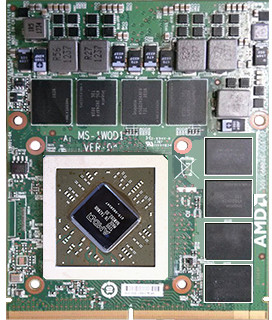
Divisi graphics card AMD akhirnya resmi meluncurkan graphics card notebook kelas atas mereka, Radeon HD 8970M. Graphics card ini diklaim AMD sebagai graphics card notebook paling kencang saat ini. Radeon HD 8970M berbasiskan arsitektur sama seperti graphics card Radeon seri HD 7000 yaitu Graphics Core Next (GCN).
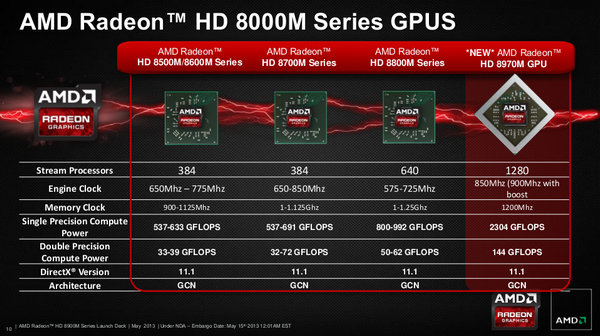
Radeon HD 8970M diotaki chip GPU Neptune dengan 1280 Stream Processors. Jumlah Stream Processor ini mirip seperti graphics card Radeon HD 7870 GHz Edition. Graphics card ini dilengkapi clock GPU 850 MHz dimana di dalamnya sudah terdapat teknologi PowerTune with Boost dengan nilai boost clock 900 MHz. Sementara itu memori GDDR5 graphics card tersebut berjalan pada clock 1200 MHz. Sedangkan kapasitas memori maksimal adalah 2GB dengan bandwidth memory sebesar 256-bit.
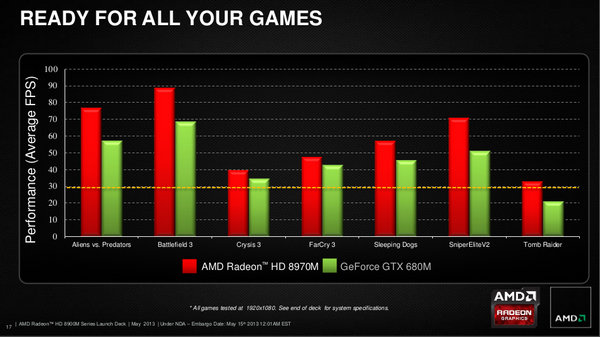
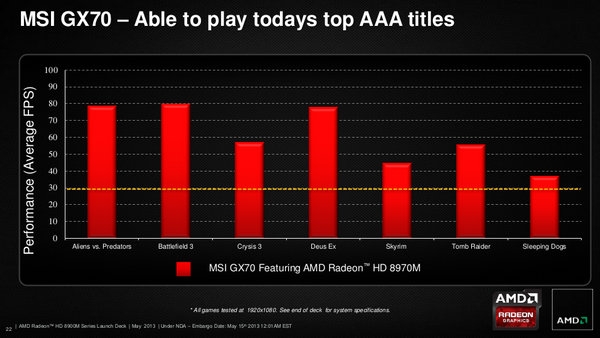
AMD memposisikan Radeon HD 8970M untuk menghadapi GeForce GTX 680M dari NVIDIA. Terlihat pada slide milik AMD di atas Radeon HD 8970M mampu menghadirkan performa gaming lebih baik.
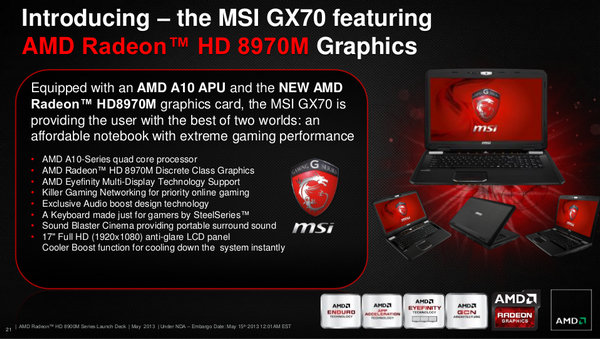
Salah satu notebook gaming dengan Radeon HD 8970M adalah MSI GX70. Selain diotaki Radeon HD 8970M, notebook gaming ini juga dilengkapi prosesor AMD APU Richland, A10-5750M. Notebook gaming ini siap menghadirkan game kesayangan Anda di layar 17 inci dengan resolusi gambar 1920 x 1080 piksel. Belum diketahui mengenai ketersediaan notebook gaming ini di Indonesia dan berapakah kisaran harganya nanti.

NVIDIA GeForce GTX 780 0

Agung Dwi Prasetyo | 10.52.00 | ,


Hari Kamis (23/5/13) lalu menjadi penanda NVIDIA merilis graphics card generasi terbaru mereka GeForce GTX 700. Sebagai varian pertama, NVIDIA menghadirkan GeForce GTX 780. Salah satu hal menarik dari GeForce GTX 780 adalah graphics card dibangun berbasiskan hardware sama seperti GeForce GTX TITAN tetapi dengan spesifikasi lebih rendah. NVIDIA melakukan pemangkasan jumlah CUDA Cores dari 2688 ke 2304 dan juga mengurangi kapasitas memori dari 6GB ke 3GB. Pemangkasan spesifikasi seperti ini membuat GeForce GTX 780 dijual pada kisaran harga jauh lebih murah dari GeForce GTX TITAN yaitu $649 (MSRP online).
Salah satu hal menarik dari GeForce GTX 780 adalah dengan harga $350 lebih murah, performa graphics card tersebut tidak terlampau jauh tertinggal di belakang GeForce GTX TITAN. Alhasil graphics card ini berpotensi menjadi incaran gamer yang mencari graphics card kelas atas bertenaga untuk menjalankan game kesayangan mereka. Ingin tahu produsen mana saja dan varian apa saja dari GeForce GTX 780 yang siap hadir di pasaran terutama di Indonesia? Berikut kami tampilkan sejumlah GeForce GTX 780 yang berasal dari beberapa produsen partner NVIDIA. Tentu saja tidak menutup kemungkinan produsen graphics card akan merilis varian GeForce GTX 780 lainnya di masa depan dimana varian tersebut tidak kami cantumkan pada daftar di bawah ini.

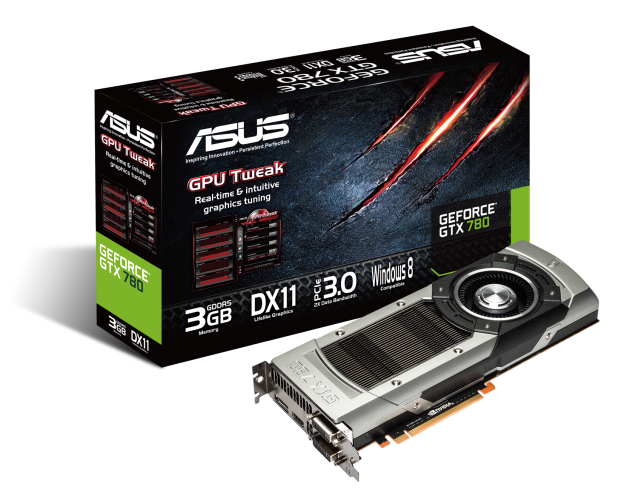
ASUS GeForce GTX 780

GTX 780-2
  • GPU Clock: 863 MHz
  • Boost Clock: 902 MHz
  • Memory Clock: 6008 MHz

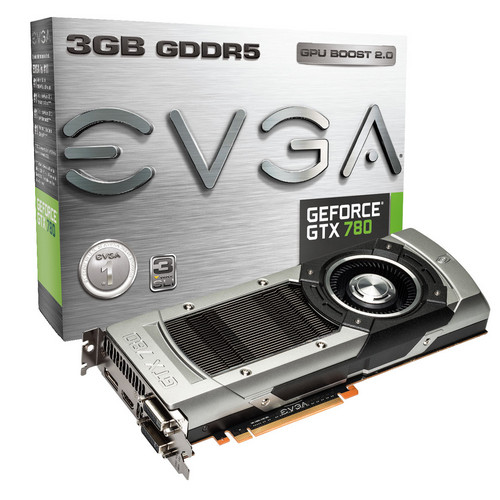
EVGA GeForce GTX 780

evga gtx 780 863 902 6008
  • GPU Clock: 863 MHz
  • Boost Clock: 902 MHz
  • Memory Clock: 6008 MHz

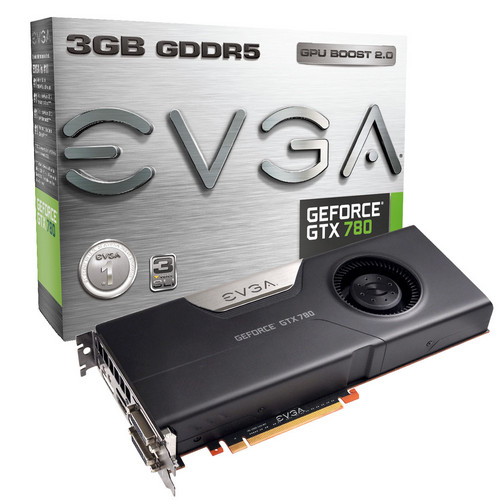
EVGA GeForce GTX 780 with EVGA Cooler

evga gtx 780 with evga cooler
  • GPU Clock:
  • Boost Clock:
  • Memory Clock:

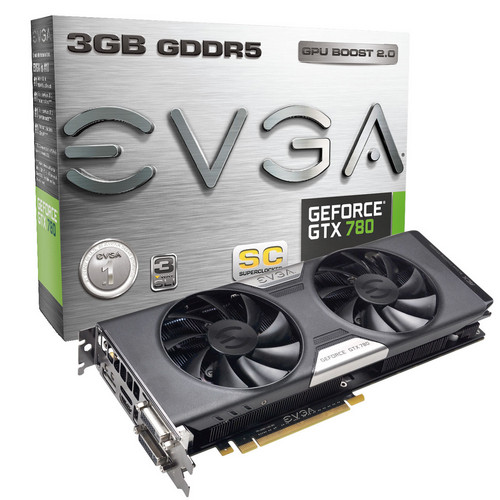
EVGA GeForce GTX 780 Superclocked

evga gtx 780 sc 941 993 6008
  • GPU Clock: 941 MHz
  • Boost Clock: 993 MHz
  • Memory Clock: 6008 MHz

EVGA GeForce GTX 780 with ACX Cooler

evga gtx 780 with acx cooler 863 902 6008
  • GPU Clock: 863 MHz
  • Boost Clock: 902 MHz
  • Memory Clock: 6008 MHz

EVGA GeForce GTX 780 Superclocked with ACX Cooler

evga gtx 780 sc with acx cooler 967 1020 6008
  • GPU Clock: 967 MHz
  • Boost Clock: 1020 MHz
  • Memory Clock: 6008 MHz

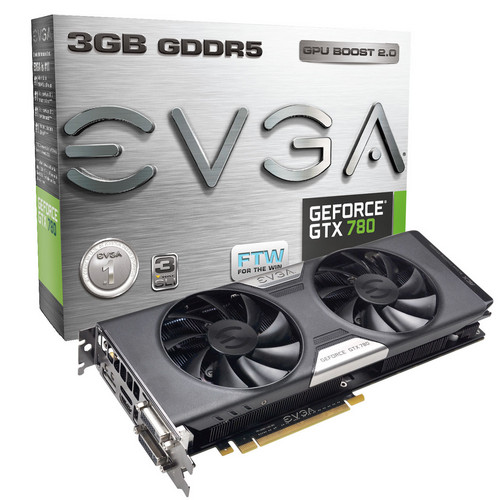
    EVGA GeForce GTX 780 For The Win

    evga gtx 780 ftw with acx cooler
    • GPU Clock:
    • Boost Clock:
    • Memory Clock:

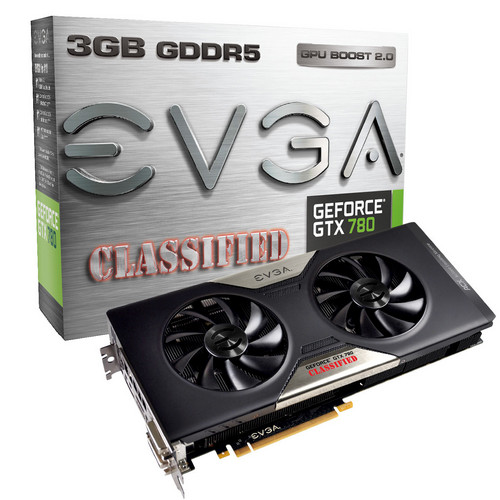
    EVGA GeForce GTX 780 Classified

    evga gtx 780 classified with acx cooler
    • GPU Clock:
    • Boost Clock:
    • Memory Clock:

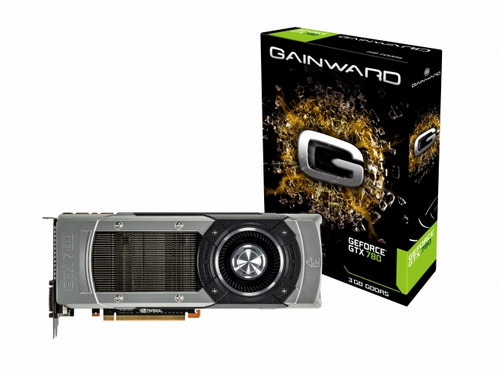
    Gainward GeForce GTX 780

    gainward gtx 780 863 902 6008
    • GPU Clock:
    • Boost Clock:
    • Memory Clock:

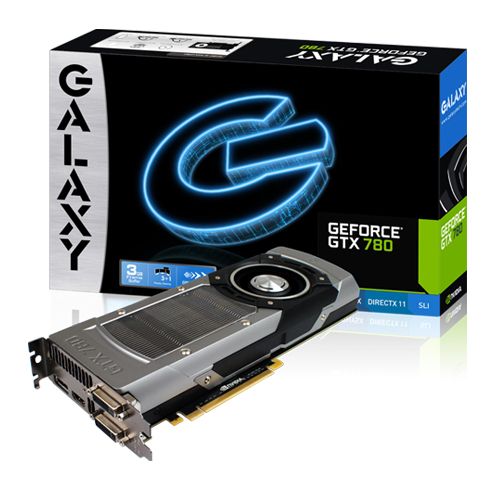
    Galaxy GeForce GTX 780

    galaxy gtx 780 863 902 6008
    • GPU Clock: 863 MHz
    • Boost Clock: 902 MHz
    • Memory Clock: 6008 MHz

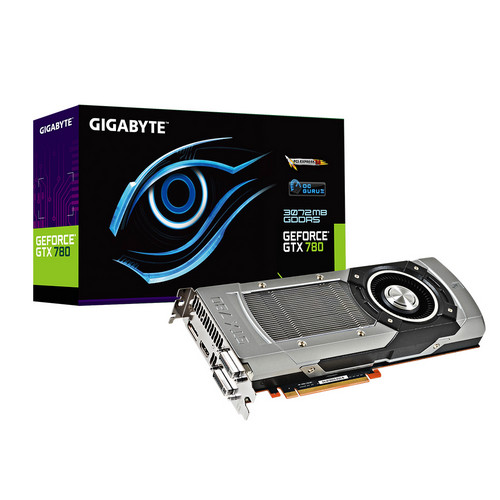
    Gigabyte GeForce GTX 780

    gigabyte gtx 780 863 902 6008
    • GPU Clock: 863 MHz
    • Boost Clock: 902 MHz
    • Memory Clock: 6008 MHz

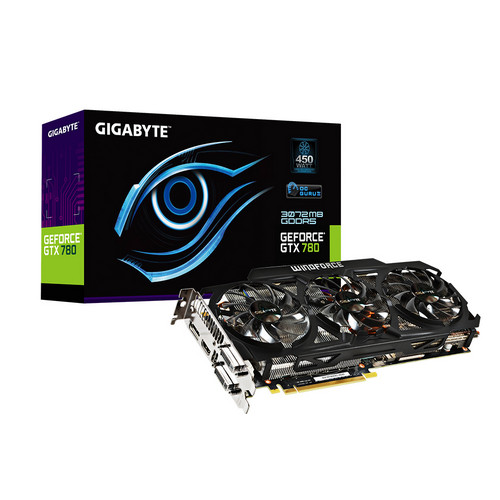
    Gigabyte GeForce GTX 780 WindForce OC

    gigabyte gtx 780 windforce oc 954 1006 6008
    • GPU Clock: 954 MHz
    • Boost Clock: 1006 MHz
    • Memory Clock: 6008 MHz

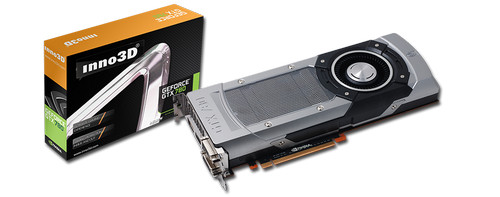
    Inno3D GeForce GTX 780

    inno3d gtx 780 863 902 6008
    • GPU Clock: 863 MHz
    • Boost Clock: 902 MHz
    • Memory Clock: 6008 MHz

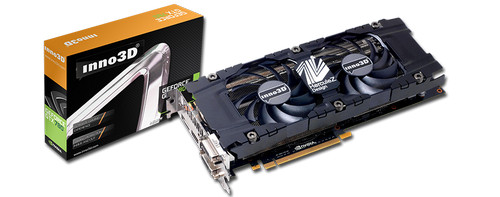
      Inno3D GeForce GTX 780 HerculeZ 2000

      inno3d gtx 780 herculez 2000 900 936 6008
      • GPU Clock: 900 MHz
      • Boost Clock: 936 MHz
      • Memory Clock: 6008 MHz

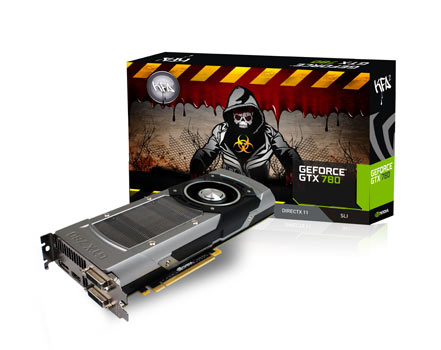
      KFA2 GeForce GTX 780

      kfa2 gtx 780 863 902 6008
      • GPU Clock: 863 MHz
      • Boost Clock: 902 MHz
      • Memory Clock: 6008 MHz

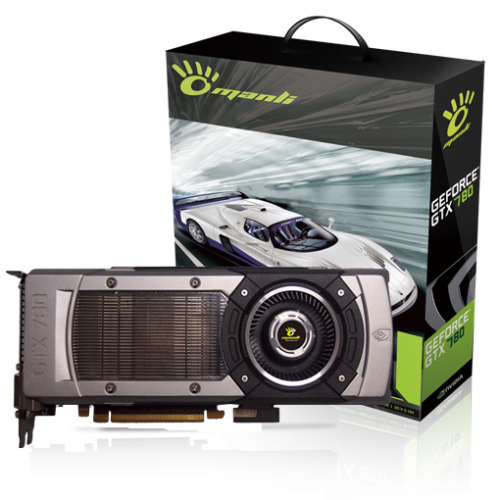
      Manli GeForce GTX 780

      manli gtx 780 863 902 6008
      • GPU Clock: 863 MHz
      • Boost Clock: 902 MHz
      • Memory Clock: 6008 MHz

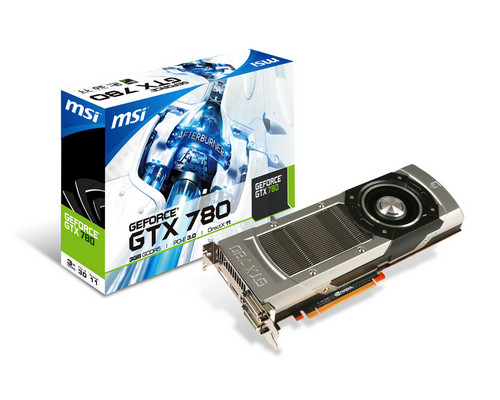
      MSI GeForce GTX 780 

      msi gtx 780 863 902 6008
      • GPU Clock: 863 MHz
      • Boost Clock: 902 MHz
      • Memory Clock: 6008 MHz

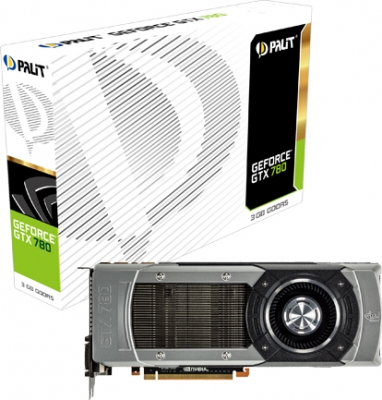
      Palit GeForce GTX 780 

      palit gtx 780 863 902 6008
      • GPU Clock: 863 MHz
      • Boost Clock: 902 MHz
      • Memory Clock: 6008 MHz

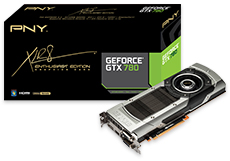
      PNY GeForce GTX 780

      pny gtx 780 863 902 6008
      • GPU Clock: 863 MHz
      • Boost Clock: 902 MHz
      • Memory Clock: 6008 MHz

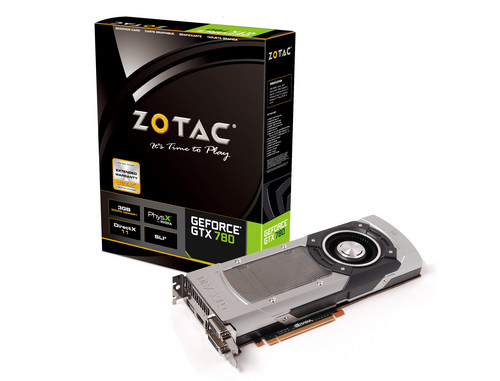
      Zotac GeForce GTX 780

      zotac gtx 780 863 902 6008
      • GPU Clock: 863 MHz
      • Boost Clock: 902 MHz
      • Memory Clock: 6008 MHz


HardCode Copyright © 2012 Prozine Theme is Designed by Agoenk Home | RSS Feed | Comment RSS